Manual
Portapapeles e historial unificados
En Linux, normalmente necesitas Ctrl + Shift + C/V para copiar y pegar en la terminal y Ctrl + C/V para hacerlo en cualquier otro lugar. ¡Es difícil acostumbrarse a eso para cualquiera que no haya nacido y crecido en Linux! Lo mismo pasa con el cambio de Super a Ctrl si vienes de Mac.
Omarchy resuelve ambos problemas con atajos de portapapeles unificados que funcionan (casi) en todas partes. Son:
| Atajo | Acción |
|---|---|
| Super + A | Seleccionar todo |
| Super + C | Copiar |
| Super + X | Cortar |
| Super + V | Pegar |
| Super + Ctrl + V | Historial del portapapeles |
Ten en cuenta que la mayoría de los entornos de agentes usan Ctrl + V para pegar imágenes, pero Super + V para pegar texto.
Usa Super + A y luego Super + C para copiar todo lo que haya en un campo de texto enfocado u otra app compatible con Ctrl + A. En una terminal, Ctrl + A lleva al inicio de la línea de comandos en lugar de seleccionar su texto.
Historial del portapapeles
El historial del portapapeles lo proporciona el shell de Omarchy y funciona tanto para texto como para imágenes. Lo activas con Super + Ctrl + V, seleccionas tu entrada con Intro y eso se colocará en el portapapeles, listo para pegarse con Super + V.
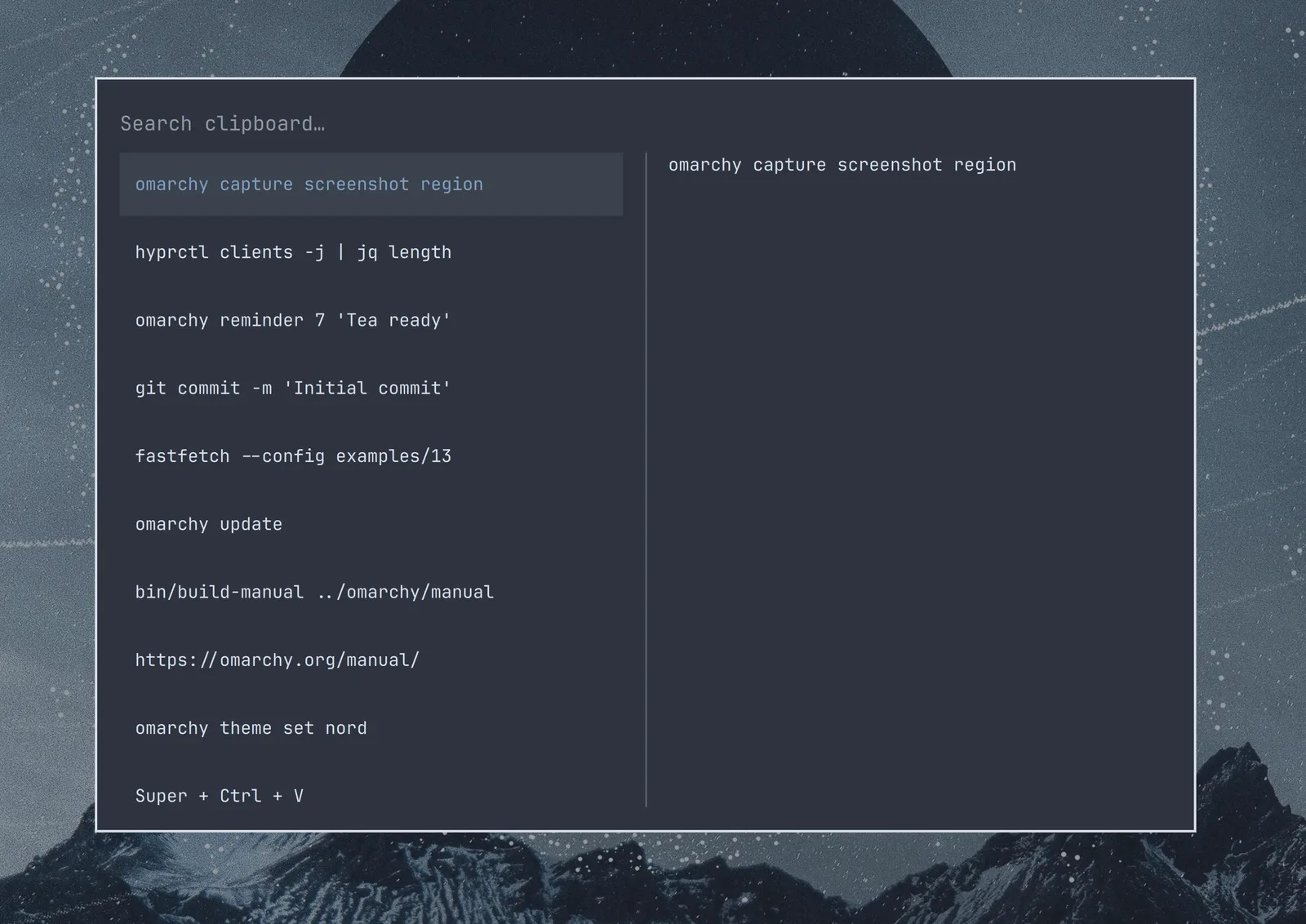
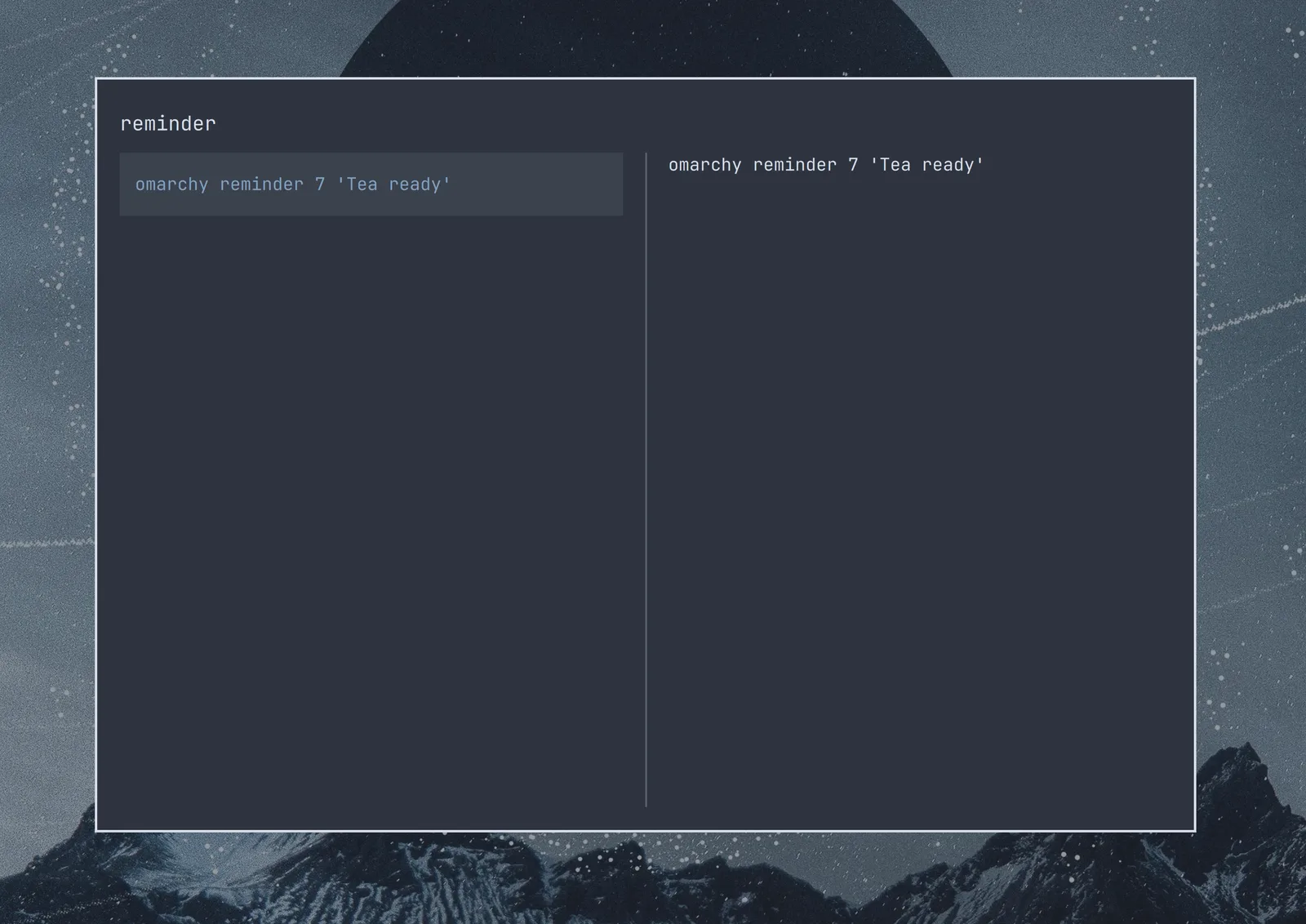
También puedes buscar en el historial con solo empezar a escribir: