Manual
Terminal
Foot es la terminal predeterminada de Omarchy. Es rápida, ligera y compatible hasta con computadoras viejas. Sin embargo, no admite pestañas ni divisiones nativas.
Si usas Tmux, quizá no te importe, pero si no, también admitimos por completo Alacritty, Ghostty y Kitty como opciones. Elige tu preferencia en Instalar > Terminal en el menú de Omarchy.
Abres una terminal nueva con Super + Return. (Esta asignación apuntará automáticamente a la terminal que hayas instalado en Instalar > Terminal, y puedes cambiar entre las terminales instaladas en Configurar > Predeterminados > Terminal.)
Tmux
Tmux ofrece una interfaz consistente y programable para paneles, ventanas (también conocidas como pestañas) y sesiones que se pueden reanudar, sin importar tu terminal. Incluso funciona en hosts remotos, así que cuando te conectas por SSH a un servidor puedes usar el mismo enfoque.
Inicias una sesión nueva de Tmux en una terminal nueva con Super + Alt + Return, y como Tmux es un proceso persistente, puedes reanudar tu sesión aunque cierres esa terminal. Solo presiona Ctrl + Space (llamada la tecla prefijo) y luego s para ver todas tus sesiones activas.
Omarchy incluye una configuración de Tmux optimizada ergonómicamente, que tiene muchos atajos que aprender, así que ten la hoja de referencia a la mano.
Funciones de distribución de Tmux
Como Tmux es programable, podemos usar funciones para crear distribuciones. Omarchy incluye cuatro funciones diferentes para distribuciones comunes de desarrollo.
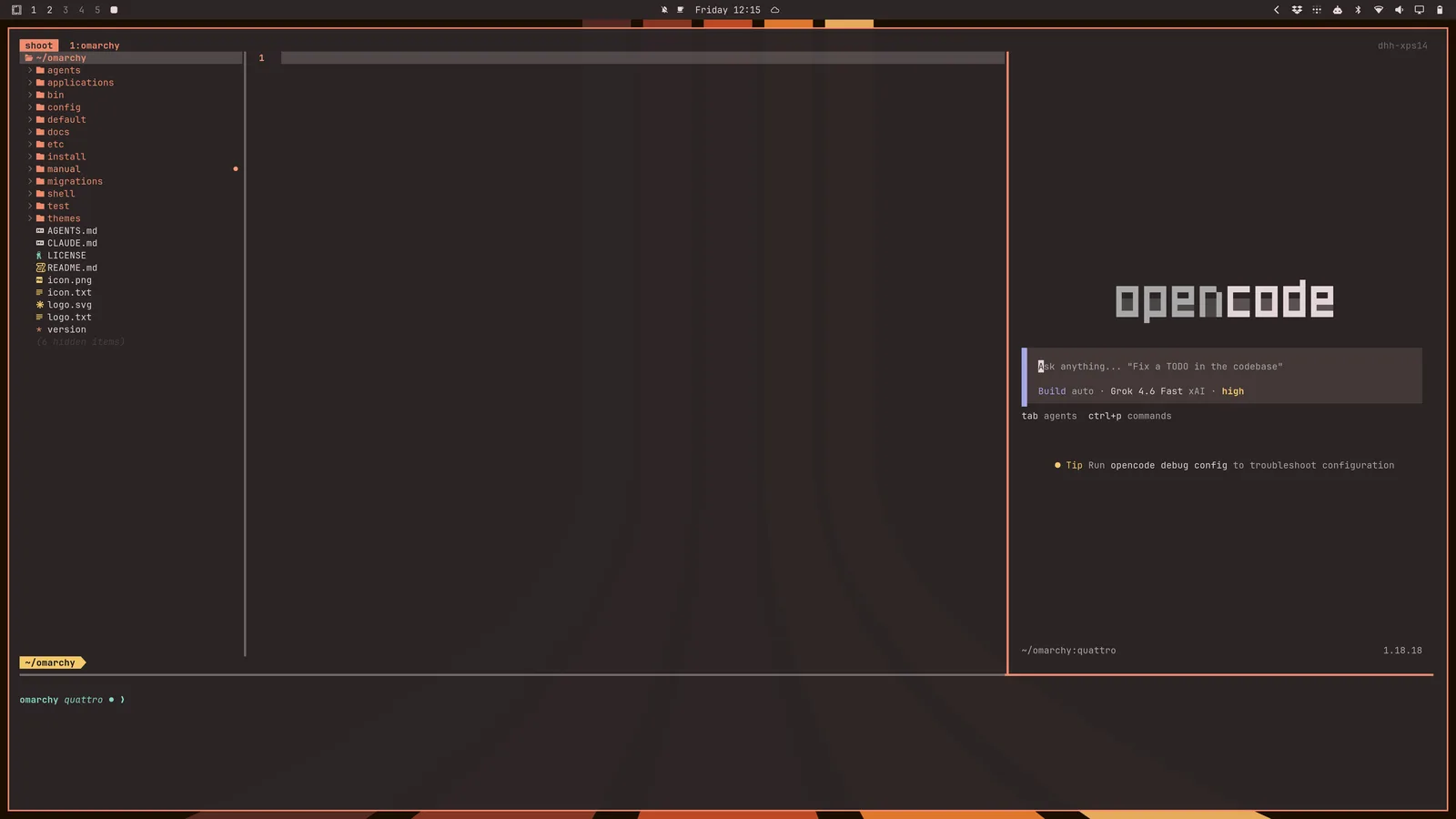
tdl [agent] inicia una interfaz dividida en tres partes, parecida a un IDE, con el $EDITOR a la izquierda, el agente de IA que elijas a la derecha (como c para opencode, cx para Claude o codex para OpenAI) y luego una terminal abajo.
Así, tdl c iniciaría esto (o simplemente ic):
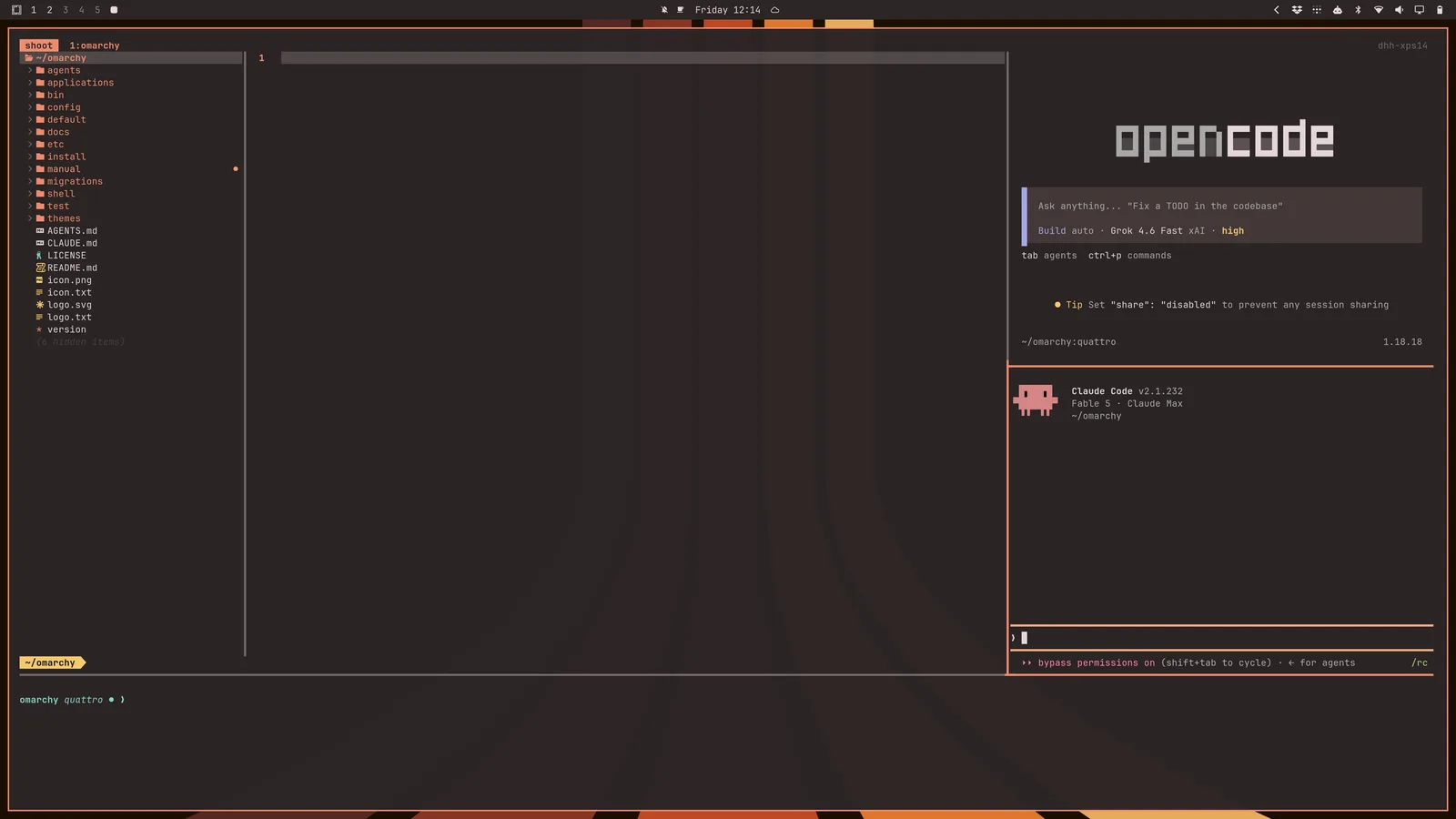
También puedes iniciar un segundo agente con tdl c cx (opencode + claude) (o simplemente icx):
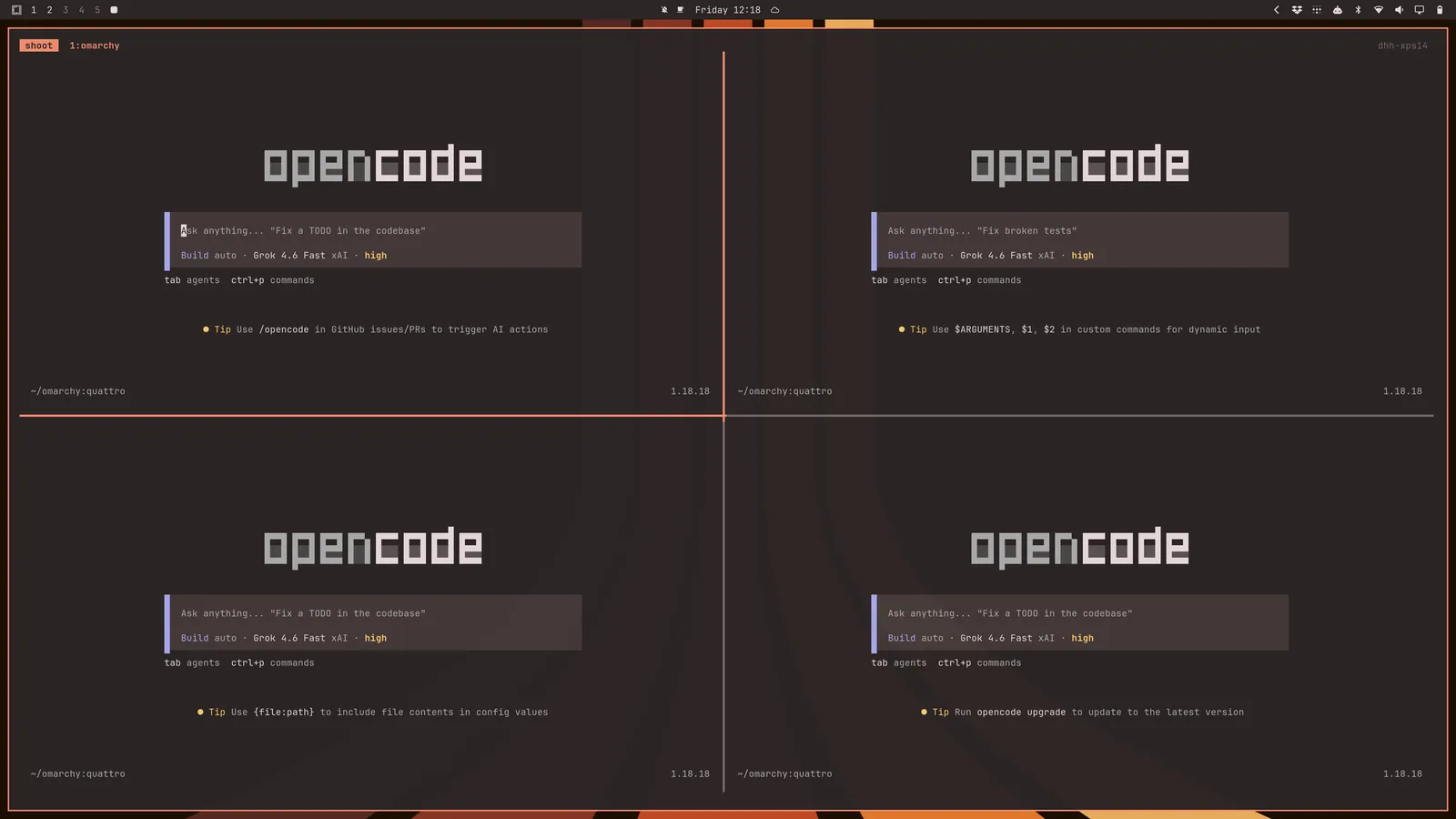
También existe tds, que inicia un cuadrado de cuatro partes con el editor arriba a la izquierda, un observador de diferencias en vivo arriba a la derecha, una terminal abajo a la izquierda y opencode abajo a la derecha.
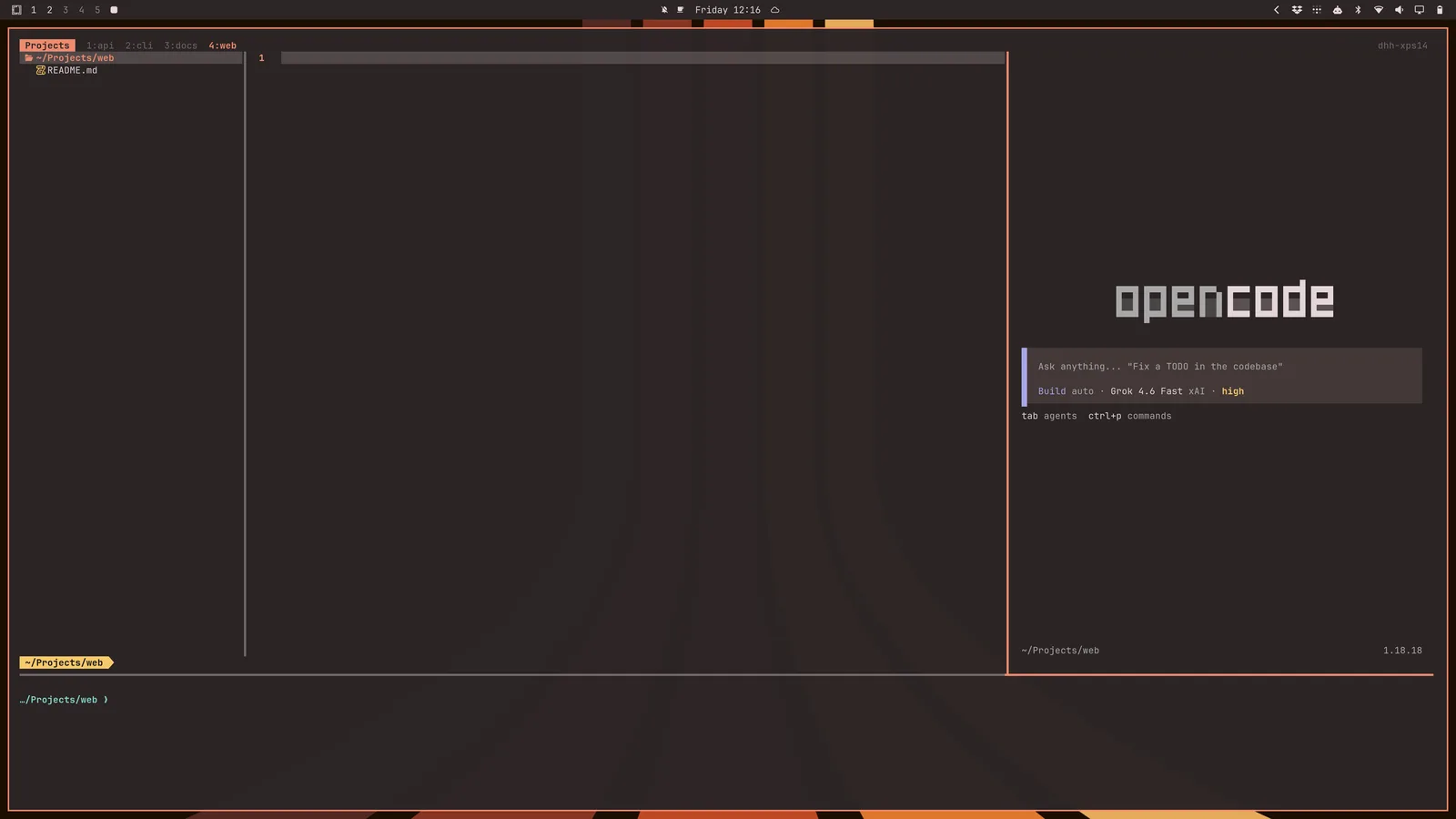
También puedes iniciar esta configuración de distribución para cada subdirectorio del directorio actual con tdlm [agent], y luego navegar con alt + 1/2/3/4/5/...:
Por último, puedes iniciar un enjambre de agentes con tsl [panes] [command]. Así, tsl 4 c te dará una cuadrícula de cuatro agentes de opencode: